
Contribuer
~15 min de lecture
Où mettre mon contenu ? Important
Ce tableau indique où déposer chaque type de contenu :
| Section | Dossier | À mettre ici | À ne pas mettre ici |
|---|---|---|---|
| Articles (tutoriels) | docs/articles/ | Tutoriels, billets de blog (ex. ARP poisoning…) | Writeups, guides structurés |
| Articles (certifications) | docs/certifications/ | Préparation et retours d’expérience (OSCP, CPTS, SEC1…) | Hors sujet certifs |
| Articles (cheat sheet) | docs/tools/ | Fiches de référence, prise en main d’outils (Exegol, etc.) | Tutoriels longs → Parcours & guides |
| Writeups | docs/writeup/ (sous-dossiers par plateforme) | Solutions de machines/challenges (HTB, VulnLab, TryHackMe, GOAD…) | Articles généraux, guides |
| Événements | docs/events/ | Talks, replays, pages CTF, annonces d’événements | Writeups de machines |
| Parcours & guides | docs/cybersecurity/ | Guides et parcours d’apprentissage (offensive, défensif, CTF…) | Writeups, actualités |
| Ressources | docs/misc/ | Liens utiles : Discord, YouTube, Twitch, recommandations | Contenu rédactionnel long → Articles ou guides |
En cas de doute, demandez sur Discord ou ouvrez une issue.
À lire avant de contribuer MANDATORY
Voici les points clés à prendre en compte avant de soumettre une Pull Request :
- Assurez-vous de bien lire et comprendre le Code de Conduite et la Licence du projet.
- Utilisez le format Markdown (.mdx) pour vos articles.
- Incluez toujours un frontmatter en haut du fichier avec au moins le champ
title. - Respectez les conventions de formatage pour le texte (gras, italique, barré, liens, code inline).
- Utilisez le composant
Imaged’Astro pour insérer des images, en spécifiant le chemin, le alt, le format et la qualité Comment faire ? - Pour le chemin des images, suivez la convention d’arborescence du repo. Voir ici.
- Testez votre article localement avant de soumettre la PR pour vérifier le rendu, le projet ne doit pas retourner d’erreurs. Comment faire ?
- Ouvrez une issue ou contactez l’équipe sur Discord si vous avez des questions.
- Soyez ouvert aux retours et modifications éventuelles sur votre contribution.
N’hésitez pas à consulter les exemples fournis dans la documentation pour vous guider.
Tester le project localement MANDATORY
Le projet utilise pnpm (recommandé) ou npm :
git clone https://github.com/Frozenka/hacking-france.gitcd hacking-francepnpm installpnpm run devAvec npm : npm install puis npm run dev.
Puis, pour vérifier le build (important) :
pnpm run buildAvec npm : npm run build.
Formatage des articles Important
Le Frontmatter est obligatoire pour chaque fichier mdx, il est défini en haut des fichiers entre des séparateurs --- :
---title: Mon titre de page---
Le contenu de la page suit le deuxième `---`.
Chaque page doit inclure au moins un title.
Styles Inline
Le texte peut être en gras, italique, ou barré.
Le texte peut être en **gras**, _italique_, ou ~~barré~~.Vous pouvez lier une autre page.
Vous pouvez [lier une autre page](https://www.youtube.com/watch?v=dQw4w9WgXcQ).Vous pouvez mettre en surbrillance du code inline avec des accents graves.
Vous pouvez mettre en surbrillance du `code inline` avec des accents graves.Images
Les images sont incluses avec le composant astro:assets importé via:
import { Image } from 'astro:assets';import test1 from '../../../assets/events/test1.jpg';[...]
# Image 1<Image src={test1} alt="Test 1" format="avif" quality={"mid"}/>
Vous pouvez utiliser le format avif pour les images, et définir la qualité de l’image avec quality={"mid"} pour une compression équilibrée.
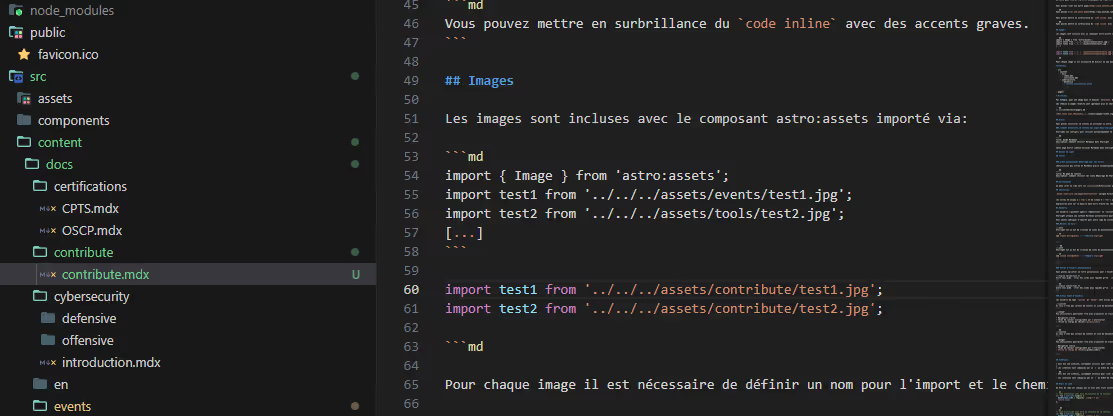
Pour chaque image il est nécessaire de définir un nom pour l’import et le chemin de l’image dans les assets en suivant l’arborescence du repo:
Répertoiresrc
Répertoireassets
Répertoirecybersecurity
Répertoiredefensive
- nom_image.jpg
Répertoirecontent
Répertoiredocs
- …
Répertoirecybersecurity
Répertoiredefensive
- titre_contribution.mdx
Répertoirepages/
- …
import { FileTree } from '@astrojs/starlight/components';
<FileTree>
- src  - assets    - cybersecurity      - defensive        - nom_image.jpg  - content    - docs      - ...      - cybersecurity        - defensive          - **titre_contribution.mdx**- pages/
</FileTree>
Par exemple, pour une image dans le dossier defensive dans cybersecurity, le chemin de l’image sera ../../../../assets/cybersecurity/defensive/nom_image.jpg. La structure du dossier assets reprenant l’arborescence du dossier docs.
Titres
Vous pouvez structurer le contenu en utilisant un titre. Les titres en Markdown sont indiqués par un certain nombre de # au début de la ligne.
Comment structurer le contenu des pages
Le titre de la page défini dans le frontmatter sera défini comme titre de premier niveau et inclut un titre “Aperçu” en haut de la table des matières de chaque page. Nous recommandons de commencer chaque page par un texte introductif régulier et d’utiliser des titres <h2> ## et inférieurs pour structurer le contenu ###, ####…
---title: Guide Markdowndescription: Lorem ipsum dolor sit amet---
Quisque neque risus, dignissim ut elementum non, bibendum eget lectus.
Liens d’ancrage pour les titres
L’utilisation des titres en Markdown génère automatiquement des liens d’ancrage, vous permettant de créer des liens directs vers certaines sections de votre page.
---title: Ma page de contenudescription: Comment utiliser les liens d'ancrage---
## Introduction
Je peux créer un lien vers [ma conclusion](#conclusion) plus bas sur la même page.
## Conclusion
`https://mon-site.com/page1/#introduction` navigue directement vers mon Introduction.

Les titres de niveau 2 (`<h2>`) et de niveau 3 (`<h3>`) apparaissent automatiquement dans la table des matières de la page.
Apprenez-en plus sur la manière dont Astro traite les identifiants de titres dans la documentation Astro.
Encadrés
Les encadrés (également appelés “admonitions” ou “callouts”) sont utiles pour afficher des informations secondaires aux côtés du contenu principal d’une page.
Les blocs d’encadré sont indiqués par une paire de triple deux-points ::: pour entourer votre contenu, et peuvent être de type note, tip, caution ou danger.
Vous pouvez imbriquer n’importe quel autre type de contenu Markdown dans un encadré, mais ils sont mieux adaptés aux courts blocs de contenu concis.
Encadré de note
:::noteCras in ante et erat aliquam finibus. Maecenas convallis fermentum arcu eget viverra. Nam et rhoncus nunc :
```go wrap frame="terminal" preserveIndentpackage main
import "fmt"
func main() {  fmt.Println("Hello, world!")}```:::
Titres d’encadrés personnalisés
Vous pouvez spécifier un titre personnalisé pour l’encadré entre crochets après le type d’encadré, par exemple :::tip[Le saviez-vous ?].
:::tip[Le saviez-vous ?]Cras in ante et erat aliquam finibus. Maecenas convallis fermentum arcu eget viverra. Nam et rhoncus nunc:::Autres types d’encadrés
Les encadrés de type caution et danger sont utiles pour attirer l’attention de l’utilisateur sur des détails importants.
:::cautionlorem ipsum dolor sit amet, consectetur adipiscing elit. Nunc pellentesque elit leo, vel aliquam odio accumsan ut. In vel maximus neque. Cras vitae odio egestas nisl gravida tempus sit amet ac mi. Sed semper in enim et consequat. Aenean faucibus cursus pulvinar.:::
:::dangerlorem ipsum dolor sit amet, consectetur adipiscing elit. Nunc pellentesque elit leo, vel aliquam odio accumsan ut. In vel maximus neque. Cras vitae odio egestas nisl gravida tempus sit amet ac mi. Sed semper in enim et consequat. Aenean faucibus cursus pulvinar.
- Sed semper in enim- Aenean faucibus- odio egestas nisl gravida:::
Citations
lorem ipsum dolor sit amet, consectetur adipiscing elit. Nunc pellentesque elit leo, vel aliquam odio accumsan ut.
Les citations sont indiquées par un
>au début de chaque ligne.
> lorem ipsum dolor sit amet, consectetur adipiscing elit. Nunc pellentesque elit leo, vel aliquam odio accumsan ut.>> Les citations sont indiquées par un `>` au début de chaque ligne.Blocs de code
Un bloc de code est indiqué par un bloc avec trois accents graves ``` au début et à la fin. Vous pouvez indiquer le langage de programmation utilisé après les accents graves d’ouverture.
// Code Javascript avec mise en évidence de la syntaxe.var fun = function lang(l) { dateformat.i18n = require('./lang/' + l); return true;};```js wrap frame="terminal" preserveIndent// Code Javascript avec mise en évidence de la syntaxe.var fun = function lang(l) { dateformat.i18n = require('./lang/' + l); return true;};```Ci-dessus, sont utilisés des attributs pour customiser l’apparence ansi que les fonctionnalités du bloc. Quand un ou plusieurs attributs sont ajoutés (comme wrap, preserveIndent ou frame par exemple), il est nécessaire d’importer le module code:
import { Code } from '@astrojs/starlight/components';Mais également donner un titre au bloc de code:
var fun = function lang(l) { dateformat.i18n = require('./lang/' + l); return true;};```js title="Mon code" wrap frame="terminal" preserveIndentvar fun = function lang(l) { dateformat.i18n = require('./lang/' + l); return true;};```Fonctionnalité diff:
var fun = function lang(l) { dateformat.i18n = require('./lang/' + 4); dateformat.i18n = require('./lang/' + l); return true;};```diff wrap frame="terminal" preserveIndentvar fun = function lang(l) {- dateformat.i18n = require('./lang/' + 4);+ dateformat.i18n = require('./lang/' + l); return true;};```Numéros de lignes:
// This code block will show line numbersconsole.log('Greetings from line 2!')console.log('I am on line 3')```js showLineNumbers wrap frame="terminal"// This code block will show line numbersconsole.log('Greetings from line 2!')```Line Highlighting:
// Line 1 - targeted by line number// Line 2// Line 3// Line 4 - targeted by line number// Line 5// Line 6// Line 7 - targeted by range "7-8"// Line 8 - targeted by range "7-8"```js {1, 4, 7-8} wrap frame="terminal"// Line 1 - targeted by line number// Line 2// Line 3// Line 4 - targeted by line number// Line 5// Line 6// Line 7 - targeted by range "7-8"// Line 8 - targeted by range "7-8"```Ajout de titres de sections de sections dans le code:
<button  role="button"  {...props}
  value={value}  className={buttonClassName}
  disabled={disabled}  active={active}>
{children && !active && (typeof children === 'string' ? <span>{children}</span> : children)}</button>```jsx {"1. Provide the value prop here:":5-6} del={"2. Remove the disabled and active states:":8-10} ins={"3. Add this to render the children inside the button:":12-15} wrap frame="terminal" preserveIndent// labeled-line-markers.jsx<button role="button" {...props}
value={value} className={buttonClassName}
disabled={disabled} active={active}>
{children && !active && (typeof children === 'string' ? <span>{children}</span> : children)}</button>```La documentation de toutes les modifications supportées est disponible ici: https://expressive-code.com/key-features/syntax-highlighting/
Les étapes
Les étapes sont utiles pour guider l’utilisateur à travers un processus en plusieurs étapes. Chaque étape est indiquée par un numéro et un titre:
import { Steps } from '@astrojs/starlight/components';
<Steps>
1. Importer le composant dans votre fichier MDX:
   ```js   import { Steps } from '@astrojs/starlight/components';   ```
2. Wrap `<Steps>` around your ordered list items.
</Steps>-
Importer le composant dans votre fichier MDX:
Fenêtre du terminal import { Steps } from '@astrojs/starlight/components'; -
Entourez vos éléments de liste ordonnée avec
<Steps>
Ce titre est suivi d’un badge TEXTE
## Ce titre est suivi d'un badge :badge[TEXTE]Ce titre est suivi d’un badge custom TEXTE
## Ce titre est suivi d'un badge custom :badge[TEXTE]{variant=success}Youtube,Twitch,Discord
Pour la modification des pages YouTube Twitch et Discord, rien de plus simple :
il vous suffit d’éditer les fichiers texte correspondants :
src/assets/misc/liste_youtube.txt ou liste_twitch.txt ou liste_discord.txt
Cela ajoutera automatiquement toutes les informations sur la page.